Ultraszeroki ekran, krótszy montaż: dlaczego montażystki pokochają panoramiczne monitory
-
Sylwia Caputa
-
2026-04-26
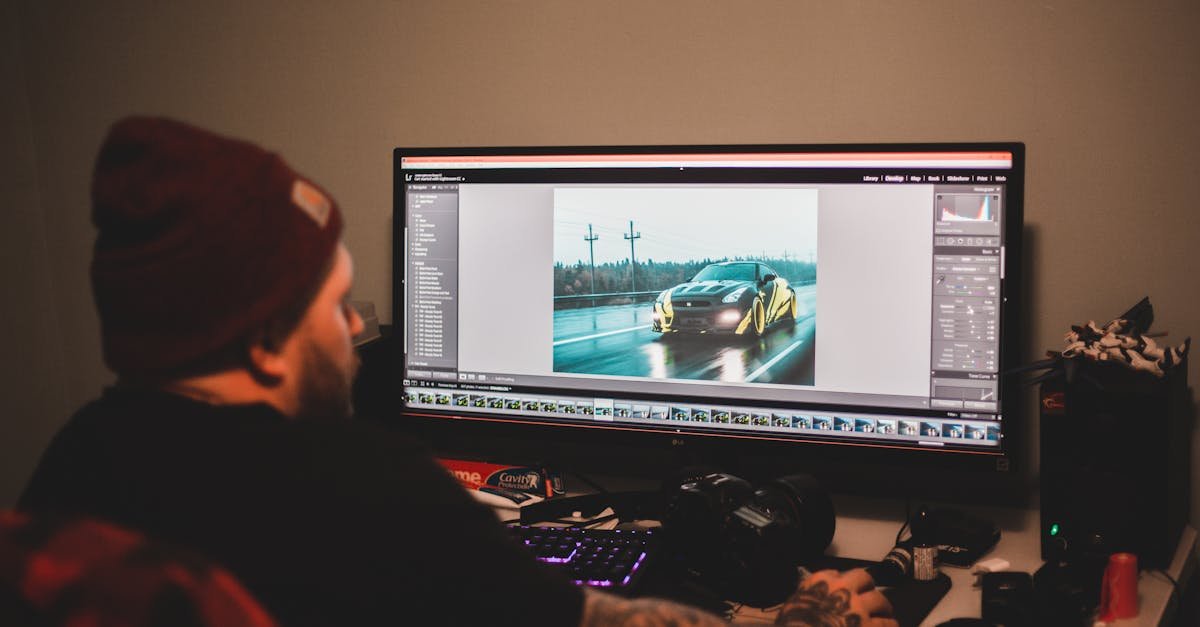
Ultraszeroki ekran, krótszy montaż: dlaczego montażystki pokochają panoramiczne monitory
Jeśli montujesz filmy zawodowo lub tworzysz treści do internetu, wiesz, że każda minuta ma znaczenie. Ultraszerokie monitory wprowadzają do studia montażowego nie tylko efekt „wow”, ale przede wszystkim realny wzrost wydajności. Więcej linii czasu na ekranie, jednoczesny wgląd w okna binów, efektów, scopes i mikser audio, a do tego ergonomia, która ratuje kark i oczy w wielogodzinnych sesjach. Ten artykuł to kompleksowe kompendium o tym, jak i dlaczego panoramiczny monitor przyspiesza pracę oraz na co zwrócić uwagę przy wyborze modelu, by w pełni wykorzystać potencjał ultraszerokiego formatu. Dla osób szukających praktycznych wskazówek pod hasłem monitor panoramiczny montażystki – poniżej znajdziesz konkretne odpowiedzi, checklisty i przykładowe konfiguracje.
Dlaczego ultraszeroki ekran realnie skraca czas montażu
Szersza oś czasu, mniej przewijania
Najbardziej oczywisty zysk to więcej timelinu na ekranie. Przy proporcjach 21:9 lub 32:9 widzisz znacznie dłuższy odcinek materiału bez konieczności ciągłego przewijania. To przekłada się na:
- mniej ruchów myszką i skrótów klawiszowych tylko po to, by „zobaczyć dalej”,
- lepszy kontekst narracji – możesz jednocześnie ogarnąć strukturę sceny, pacing i punkty kulminacyjne,
- precyzyjniejsze cięcia – łatwiej kontrolujesz rytm, kiedy widzisz wejścia/wyjścia ujęć z większym marginesem,
- mniej błędów wynikających z cięć w niewłaściwym miejscu, bo szybciej oceniasz sąsiednie ujęcia i przejścia.
W praktyce wiele montażystek raportuje, że po przesiadce na ultraszeroki format skraca się liczba mikrokorektyw na timelinie. Niby detale, ale to właśnie one „zjadają” dzień pracy. Z czasem przekłada się to na tygodnie odzyskane w skali roku.
Więcej okien na raz bez przełączania kart
Na klasycznym ekranie 16:9 musisz decydować: podgląd czy bins? Scopes czy efekt kolorystyczny? Ultraszerokość pozwala rozłożyć interfejs tak, by kluczowe panele były zawsze widoczne. Przykład:
- Po lewej: panel projektów i materiały źródłowe,
- Po środku: oś czasu i narzędzia edycji,
- Po prawej: okno podglądu i scopes (waveform, vectorscope, parade),
- Na dole lub w bocznym pasie: mikser audio i metadane.
Taki układ minimalizuje kontekstowe przełączanie (context switching). Zamiast co chwilę zmieniać zakładkę, po prostu przesuwasz wzrok. To diametralna różnica w płynności pracy, a w dłuższej perspektywie – w jakości decyzji kreatywnych.
Precyzyjniejszy podgląd i korekcja koloru
Choć referencyjne monitory kolorystyczne to oddzielna kategoria, dobrze skalibrowany ultraszeroki ekran z pokryciem DCI-P3 lub pełnym Rec.709 potrafi być świetnym narzędziem do montażu i wstępnej korekcji. Szersza przestrzeń ułatwia jednoczesny wgląd w podgląd ujęcia i scopes. Zamiast przekładać okna, widzisz wejście sygnału, parade RGB, waveform Luma i vectorscope w tym samym kadrze, a przy tym nadal masz wygodny dostęp do węzłów (nodes) czy warstw korekcyjnych. Dla wielu twórczyń to wystarczające, by 80% decyzji kolorystycznych podejmować szybciej i pewniej.
Ergonomia: wygodniej znaczy wydajniej
Krzywizna i naturalny zasięg wzroku
Większość ultrapanoramicznych modeli oferuje krzywiznę (np. 1800R, 1500R), która dopasowuje ekran do łuku naturalnego pola widzenia. Dzięki temu:
- zmniejszasz ruchy szyi – punkt ostrości porusza się po ekranie głównie ruchem gałek ocznych,
- niewielkie zniekształcenia geometryczne nie przeszkadzają w montażu (o ile matryca jest dobrej klasy),
- spójność jasności przy krawędziach jest wyższa niż na płaskich panelach o tej samej szerokości.
W długich sesjach to odczuwalna ulga – mniej napięć w karku i barkach, lepsza koncentracja. Efekt? Mniej przerw „regeneracyjnych”, a więc szybszy finisz projektu.
Zdrowie wzroku: migotanie, filtr światła niebieskiego i jasność
Montaż to wielogodzinna praca przy ekranie. Dlatego warto celować w modele flicker-free z regulacją PWM minimalizującą migotanie przy niskich jasnościach oraz tryby redukcji światła niebieskiego. Dobrze, jeśli monitor oferuje:
- co najmniej 350–400 nitów w SDR, by komfortowo pracować w jasnym pomieszczeniu,
- jednorodność podświetlenia (funkcja Uniformity),
- stabilną temperaturę barwową (6500K dla Rec.709) i łatwą kalibrację.
Świadomy dobór takich funkcji ma bezpośredni wpływ na zmęczenie oczu, a więc i na jakość podejmowanych decyzji w końcowej fazie dnia.
Jak wybrać panoramiczny monitor do montażu
Przekątna i proporcje: 21:9 vs 32:9
Najpopularniejsze formaty to 21:9 i 32:9. Wybór zależy od przestrzeni i stylu pracy:
- 21:9 (np. 34–38 cali) – świetny kompromis między powierzchnią a ergonomią biurka; łatwiej ustawić optymalną odległość,
- 32:9 (49 cali i więcej) – jak dwa monitory 27-calowe bez ramki pośrodku; idealny, jeśli planujesz stały układ okien i sztywny podział przestrzeni roboczej.
Dla wielu montażystek 34–38 cali w proporcjach 21:9 to złoty środek: więcej osi czasu i paneli, ale bez przytłoczenia.
Rozdzielczość: przestrzeń robocza ma znaczenie
Popularne rozdzielczości w świecie ultrapanoramicznym to:
- 3440 × 1440 (34 cale, 21:9) – uniwersalne, dobry balans ostrości i wydajności GPU,
- 3840 × 1600 (37,5 cala, 21:9) – odczuwalnie więcej pionowych pikseli, wygodne dla paneli narzędziowych,
- 5120 × 2160 (tzw. 5K2K, 21:9) – „jak 2× 4K szerokościowo” przy mniejszym obciążeniu niż dwie pełne matryce 4K; bardzo ostry tekst i UI,
- 5120 × 1440 (49 cali, 32:9) – potężne płótno do wielookienkowej pracy,
- 7680 × 2160 (ultra-rare) – niszowe, ale dla specjalistek od wielu strumieni wideo daje bezkonkurencyjną przestrzeń.
Im wyższa rozdzielczość, tym lepiej działa skalowanie interfejsu w aplikacjach NLE, ale tym większe wymagania wobec GPU. Warto upewnić się, że Twoja stacja robocza obsłuży wyświetlanie przy 60 Hz (lub wyżej) przez DisplayPort 1.4 lub Thunderbolt.
Typ matrycy: IPS, VA, OLED, mini-LED
- IPS – bardzo dobre kąty widzenia i odwzorowanie barw; klasyczny wybór do montażu i grafiki,
- VA – wyższy kontrast kosztem nieco gorszych kątów; sprawdza się w ciemnych studiach,
- OLED – znakomita czerń i czas reakcji; potencjalne ryzyko retention przy statycznych UI, ale komfort podglądu jest bezkonkurencyjny,
- mini-LED (FALD) – wysoka jasność HDR i lokalne wygaszanie; świetny kompromis między kontrastem a stabilnością.
Jeśli Twoje projekty wymagają precyzyjnego koloru, rozważ IPS lub mini-LED z gwarantowaną jednorodnością i możliwością kalibracji sprzętowej.
Kolor, bitowość i HDR
Minimalny standard dla wideo to pełne pokrycie Rec.709 i 10-bitowy sygnał (prawdziwe 10 bit lub 8 bit + FRC) po DisplayPort/Thunderbolt. Jeśli pracujesz w przestrzeni DCI-P3 lub przygotowujesz HDR (PQ/HLG), celuj w:
- ≥ 95% DCI-P3 i stabilne odwzorowanie czerwieni/zieleni,
- HDR10 z realną jasnością szczytową (np. 600–1000 nitów) – nie tylko „naklejka HDR”,
- precyzyjne EOTF i równomierne mapowanie tonów.
Dobrze też, jeśli monitor obsługuje 3D LUT albo oferuje profilowanie zewnętrznym kolorymetrem, a wynik zapisuje w pamięci OSD – dzięki temu niezależnie od systemu masz spójny kolor.
Kalibracja: punkt bieli, gamma, Delta E
Dla montażu w SDR najczęściej stosujesz D65 (6500K), gamma 2.2 lub BT.1886. Kontroluj Delta E – im bliżej wartości 1–2, tym lepiej. Nawet jeśli finalna korekcja trafia na monitor referencyjny, stabilny i przewidywalny ekran roboczy oszczędza czas na poprawki.
Złącza i funkcje: USB‑C, Thunderbolt, KVM, PBP/PIP
- USB‑C/Thunderbolt z Power Delivery – jednym kablem ładujesz laptopa i przesyłasz obraz,
- DisplayPort 1.4 dla wysokich rozdzielczości przy 60–120 Hz,
- HDMI 2.1 – jeśli pracujesz także z konsolą lub kamerą jako źródłem,
- Hub USB na akcesoria (czytnik, klawiatura skrótów, kontrolery),
- KVM – przełączanie jednego zestawu peryferiów między dwoma komputerami,
- PBP/PIP – podgląd dwóch źródeł jednocześnie (np. stacja montażowa i laptop klientki),
- Software do podziału ekranu – wirtualne siatki ułatwiające układ okien bez drugiego monitora.
Odświeżanie a płynność interfejsu
Choć w montażu 120 Hz nie jest krytyczne jak w grach, wyższe odświeżanie poprawia płynność przewijania timelinu i komfort pracy z myszą/penem. Jeśli masz wybór między 60 a 120 Hz przy tej samej rozdzielczości, różnica jest wyczuwalna.
Integracja z oprogramowaniem NLE
Premiere Pro, DaVinci Resolve, Final Cut Pro
Wszystkie wiodące NLE dobrze wykorzystują przestrzeń ultraszeroką. W praktyce warto:
- W Premiere Pro ustawić własny układ workspace z szerszym podglądem i stale widocznymi scopes,
- W DaVinci Resolve rozbić interfejs na główne panele: Media, Edit/Cut, Color, Fairlight – na 21:9 zmieścisz wszystko bez „upychanki”,
- W Final Cut Pro skorzystać z Dual Viewer i rozszerzonego Index/Inspector, nie tracąc wygody podglądu.
W każdej z tych aplikacji ultraszerokość oznacza mniej kompromisów: nie musisz chować narzędzia, by zrobić miejsce na okno podglądu czy panel efektów.
Przestrzenie pracy i skróty
Ultraszerokość + wirtualne siatki okien to duet idealny. Zmapuj skróty do ulubionych układów (montaż, korekcja, dźwięk) i przełączaj je jednym klawiszem. Dzięki temu monitor panoramiczny montażystki staje się elastycznym pulpitem, który natychmiast dopasowuje się do aktualnej fazy projektu.
Monitoring pełnoekranowy vs okno podglądu
Jeśli nie masz jeszcze referencyjnego monitora, wykorzystaj ultraszeroki jako pełnoekranowy preview w SDR, a obok utrzymuj scopes i timeline. Przy 5K2K lub 5120 × 1440 podgląd 1:1 detalu w 4K obok UI jest wygodny i szybki. Aby uniknąć błędów oceny jasności, pracuj przy stałym oświetleniu otoczenia i stabilnej jasności ekranu.
Scenariusze pracy: gdzie ultraszerokość błyszczy
Reels/Shorts i treści pionowe
Przy materiałach pionowych często brakuje miejsca na UI. Ultraszeroki ekran pozwala mieć po lewej/prawej panele i jednocześnie duży preview pionowy bez nerwowego przewijania. Szablony, napisy, przejścia – wszystko jest „pod ręką”. To jeden z obszarów, gdzie osoby wyszukujące „monitor panoramiczny montażystki” najbardziej docenią efekt natychmiastowy.
Dokument i wywiady: transkrypcja obok timeline
Przy długich wywiadach działasz z transkrypcją. Na wąskim ekranie przełączasz okna, na ultraszerokim trzymasz transkrypcję stale widoczną – przestawiasz tylko wzrok. To realnie skraca selekcję ujęć i nanoszenie cięć na oś czasu.
Korekcja barwna i dźwięk
W kolorze chcesz widzieć jednocześnie węzły, scopes, krzywe, kwalifikatory i podgląd. Ultraszerokość to umożliwia bez kompromisów. W audio natomiast stawiasz na mikser, wykresy Loudness, EQ i timeline w Fairlight/Essential Sound. Jedna powierzchnia = mniej klikania i więcej decyzji kreatywnych na minutę.
Praca zdalna i współpraca
W trybie PBP/PIP możesz mieć po jednej stronie okno wideokonferencji i notatki klientki, a po drugiej timeline. Dla wielu zespołów to przełom: nie przerywają montażu, gdy trwa feedback w czasie rzeczywistym. Tu monitor panoramiczny montażystki staje się również narzędziem komunikacji.
Panorama vs dwa monitory: co wybrać
Zalety jednego ultraszerokiego
- Brak ramki pośrodku – nic nie dzieli timeline’u,
- Jednolite kolory i jasność – jedna kalibracja, jedna charakterystyka,
- Mniej kabli i prostszy cable management,
- Lepsza ergonomia wzroku – naturalny łuk pola widzenia.
Plusy konfiguracji 2×
- Niezależne profile (np. jeden ekran do GUI, drugi jako podgląd pełnoekranowy),
- Elastyczność ustawienia – możesz obrócić jeden monitor do pionu (do tekstu/komentarzy),
- Niższy próg cenowy – łatwiej rozłożyć inwestycję etapami.
Jeśli pracujesz głównie na osi czasu i lubisz „płótno” bez przerw – panoramiczny wygrywa. Jeśli koniecznie chcesz dedykowany ekran podglądu o innych parametrach – rozważ duet, ale pamiętaj o różnicach w odwzorowaniu barw.
Ergonomia stanowiska: ustaw tak, by działało
Odległość, wysokość, kąt
- Odległość: 60–90 cm dla 34–38 cali; 80–100+ cm dla 49 cali,
- Wysokość: górna krawędź ekranu delikatnie poniżej linii oczu,
- Kąt: lekki tilt w górę, tak by środek ekranu był prostopadły do wzroku.
Jeśli biurko nie pozwala odsunąć ekranu – rozważ ramię VESA. Dla krzywizny 1500R/1800R to często must‑have, by precyzyjnie dopasować pozycję.
Oświetlenie otoczenia
Zadbaj o miękkie światło tylne (bias lighting) zbliżone do 6500K. Zmniejsza kontrast między ekranem a tłem, co ogranicza zmęczenie oczu i pomagaprzewidywalniej oceniać jasność ujęć.
Akcesoria: kontrolery i skróty
Ultraszeroki ekran aż prosi się o Stream Deck lub kontroler z pokrętłami do precyzyjnych zmian (zoom timeline, scrub, ekspozycja, nasycenie). Uzupełnij to o klawiaturę skrótów oraz wygodnego gryzonia lub tablet graficzny – razem z szybkim układem okien tworzy to system, który po prostu „znika” i pozwala montować szybciej.
Najczęstsze wątpliwości i odpowiedzi (FAQ)
Czy krzywizna nie zniekształci obrazu?
Dobre panele o jakościowej kalibracji zachowują geometrię interfejsu i podglądu. Do krytycznego monitoringu finalnego i tak warto użyć dedykowanego wyświetlacza referencyjnego, ale w montażu bieżącym krzywizna pomaga zamiast przeszkadzać.
Czy karta graficzna „udźwignie” 5K2K lub 5120 × 1440?
Nowoczesne GPU radzą sobie z takimi rozdzielczościami w 60 Hz przez DisplayPort 1.4/Thunderbolt. W projektach 4K/HDR upewnij się, że masz odpowiedni headroom mocy oraz najnowsze sterowniki.
Co z wypalaniem na OLED?
W montażu interfejs bywa statyczny. Producenci OLED stosują mechanizmy ochronne (pixel refresh, przesunięcia). Jeśli pracujesz wiele godzin dziennie z UI, rozważ mini‑LED lub IPS do GUI, a OLED zostaw do krytycznego podglądu wideo.
Czy 120 Hz ma sens w montażu?
Nie jest koniecznością, ale zwiększa komfort przewijania i responsywność interfejsu. Jeśli różnica cenowa jest akceptowalna, warto.
Czy warto łączyć ultraszeroki z dodatkowym pionowym monitorem?
Tak, jeśli często pracujesz z tekstem, scenariuszami, komentarzami lub czatem klientki. Pionowy ekran obok ultraszerokiego świetnie uzupełnia workflow.
Jak utrzymać spójne kolory między aplikacjami?
Używaj tych samych profili ICC, skalibruj monitor do D65/Rec.709 (lub docelowej przestrzeni), wyłącz automatyczne „ulepszacze” obrazu w OSD, a w NLE trzymaj się zdefiniowanej transformacji kolorów (Color Management).
Checklist: idealny wybór dla montażystki
- Format: 21:9 (34–38 cali) lub 32:9 (49 cali), zależnie od biurka i preferencji,
- Rozdzielczość: min. 3440 × 1440; komfortowo 3840 × 1600, premium 5K2K/5120 × 1440,
- Matryca: IPS/mini‑LED dla stabilnych kolorów; OLED do podglądu, z ostrożnością,
- Kolor: pełny Rec.709, ≥ 95% DCI‑P3, 10 bit (lub 8 bit + FRC), Delta E ≤ 2,
- HDR: realna jasność i kontrola wygaszania, jeśli robisz HDR,
- Złącza: DP 1.4/Thunderbolt, USB‑C z PD, hub USB, ewentualnie HDMI 2.1,
- Funkcje: KVM, PBP/PIP, flicker‑free, redukcja niebieskiego, Uniformity,
- Ergonomia: ramię VESA, prawidłowa odległość i bias lighting.
Praktyczne wskazówki na start
- Skonfiguruj trzy profile układu okien: Montaż, Kolor, Dźwięk – przełączaj skrótem,
- Włącz siatkę podziału – przypnij panele Always‑On (scopes, mikser),
- Ustaw stałą jasność i temperaturę barwową – nie zmieniaj ich w ciągu dnia,
- Zrób pierwszą kalibrację i zapisz w pamięci monitora,
- Przetestuj PBP, gdy pracujesz z laptopem klientki – natychmiastowy preview feedbacku,
- Dodaj skrót do zoom timeline pod pokrętło/rolkę – zyskasz minuty co godzinę.
Dlaczego to się opłaca: liczby i zyski
Załóżmy, że ultraszerokość oszczędza Ci 20–30 minut dziennie (mniej przewijania, mniej przełączania kart, mniej mikropoprawek). W skali miesiąca to 7–10 godzin, a w skali roku – nawet ponad 100 godzin. To jeden dodatkowy, pełny projekt lub po prostu mniej nadgodzin. Nic dziwnego, że hasło monitor panoramiczny montażystki tak często pojawia się w rozmowach o realnych, wymiernych usprawnieniach workflow.
Najczęstsze błędy przy zakupie i jak ich uniknąć
- Za mało miejsca na biurku – przed zakupem zmierz głębokość ustawienia i zaplanuj ramię VESA,
- „Naklejka” HDR bez realnych parametrów – sprawdź jasność szczytową i FALD/mini‑LED,
- Brak kalibracji – nawet najlepszy panel wymaga profilowania do docelowej przestrzeni,
- Ignorowanie zasilania z USB‑C – jeden kabel zmienia codzienny komfort,
- Niedoszacowanie GPU – sprawdź, czy Twoja karta udźwignie rozdzielczość i odświeżanie.
Gdzie panoramiczny ekran nie zastąpi referencji
W projektach, gdzie kolor krytyczny (reklama TV, kino) decyduje o finalnym odbiorze, pamiętaj: ultraszeroki to doskonałe narzędzie robocze, ale nie zastąpi referencyjnego monitora z certyfikowaną kalibracją, precyzyjną czernią i kontrolą EOTF. Najlepszą praktyką jest duet: panoramiczny do edycji + referencja do oceny finalnej.
Podsumowanie: dlaczego montażystki pokochają panoramę
Ultraszeroki ekran zmienia sposób pracy: od razu widzisz więcej, szybciej decydujesz i rzadziej klikasz. Mniej przewijania, mniej przełączania okien, więcej kontroli nad kolorem i dźwiękiem, a do tego ergonomia, która pozwala pracować dłużej bez zmęczenia. Dobrze dobrany monitor panoramiczny montażystki to inwestycja, która zwraca się w postaci godzin odzyskanych każdego miesiąca i spójniejszej jakości finalnych materiałów. Jeśli dołożysz do tego świadomą kalibrację, sensowne złącza i przemyślaną organizację stanowiska, dostajesz narzędzie‑przyspieszacz, które naprawdę robi różnicę.
Krótko mówiąc: ultraszerokość nie jest gadżetem – to praktyczny upgrade workflow. A kiedy raz go doświadczysz, trudno wrócić do wąskiego ekranu. Dlatego właśnie coraz więcej twórczyń wpisuje w wyszukiwarkę frazę „monitor panoramiczny montażystki” i… finalnie zostaje przy panoramie na lata.
Zobacz również